
Por onde começar os estudos?
Dicas de como começar
Read in English →
Por que estudar o ecossistema Apple?
Fala galera, tudo bem? Espero que sim. Acredito que, se você está lendo este texto, é porque se interessou em começar a estudar mais sobre o ecossistema da Apple (macOS, iPadOS, iOS, watchOS etc.). Então criei esse blog com o intuito de desmistificar muita coisa que se fala sobre o macOS e compartilhar minha jornada de estudos e pesquisas, quebrando os mitos em torno do sistema. Comecei minha jornada há pouco mais de 4 anos e, desde então, não parei.
Por onde começar: qual equipamento utilizar?
Mas bora começar com algumas dicas que vão ser úteis no seu dia a dia. Separei algumas opções para você avaliar qual se encaixa melhor na sua realidade. E sim, eu sei que comprar um Mac no Brasil não é nada barato!
Qual opção escolher? Se você está começando e tem orçamento limitado, primeiro avalie se precisa realmente de acesso contínuo a um Mac. Para aprender os fundamentos, comece pelos materiais oficiais e procure oportunidades de usar um Mac físico em laboratórios, universidades ou grupos de estudo. Se precisar de um ambiente macOS para pesquisas práticas, compare o custo total, o tempo mínimo de contratação e as condições de acesso dos serviços na nuvem antes de contratar.
Você tem basicamente duas opções para começar:
- Opção A — Mac físico próprio.
- Opção B — Mac na nuvem
Obs: Os serviços podem cobrar por hora ou por período, e a disponibilidade de máquinas varia de acordo com o provedor e o plano contratado.
Conhecendo o macOS
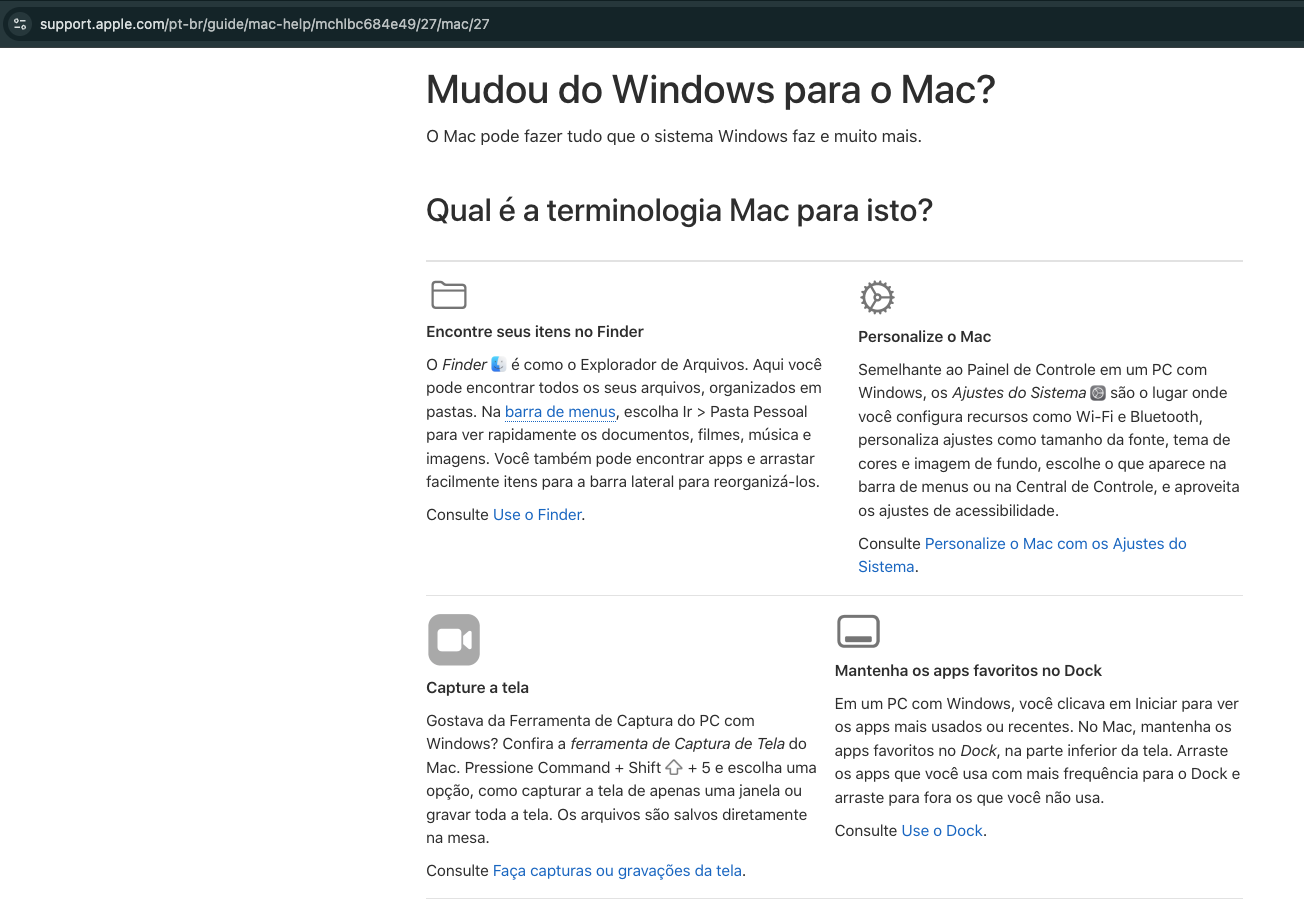
Sobre como usar o sistema operacional, sabia que existe um manual de uso do Mac? É isso mesmo que você está lendo: existe um manual para aprender a usar o sistema, hehe. O link está aqui!
E sabe o que é o mais legal nesse manual? Se você é um usuário de Windows há milhões de anos (como eu fui), ele te dá algumas sacadas bem legais de como migrar de um sistema para o outro, atalhos, onde encontrar as coisas.
Outra parada legal para estudar, principalmente se você está começando, são os atalhos de teclado. Isso ajuda muito no dia a dia! Deixei aqui o link oficial da Apple para você consultar.
FAQ: Primeiros passos no macOS
Quais são as principais diferenças entre Windows e macOS?
No Windows, você normalmente utiliza o menu Iniciar, a barra de tarefas e o Explorador de Arquivos para acessar e gerenciar seus arquivos. No macOS, os principais elementos são:
- Dock: permite acessar aplicativos favoritos e visualizar os aplicativos em execução.
- Finder: gerenciador de arquivos equivalente ao Explorador de Arquivos.
- Barra de menus: fica na parte superior da tela e muda conforme o aplicativo ativo.
- Spotlight: ferramenta de pesquisa que permite encontrar arquivos, abrir aplicativos e realizar cálculos.
- Ajustes do Sistema: centraliza as configurações do computador.
Obs: Uma diferença importante é que, no macOS, fechar uma janela nem sempre encerra o aplicativo. O programa pode continuar em execução mesmo sem nenhuma janela aberta.
Dica: pressione Command (⌘) + Espaço para abrir o Spotlight e pesquisar rapidamente por aplicativos, arquivos e configurações.
Como usar o Finder no lugar do Explorador de Arquivos?
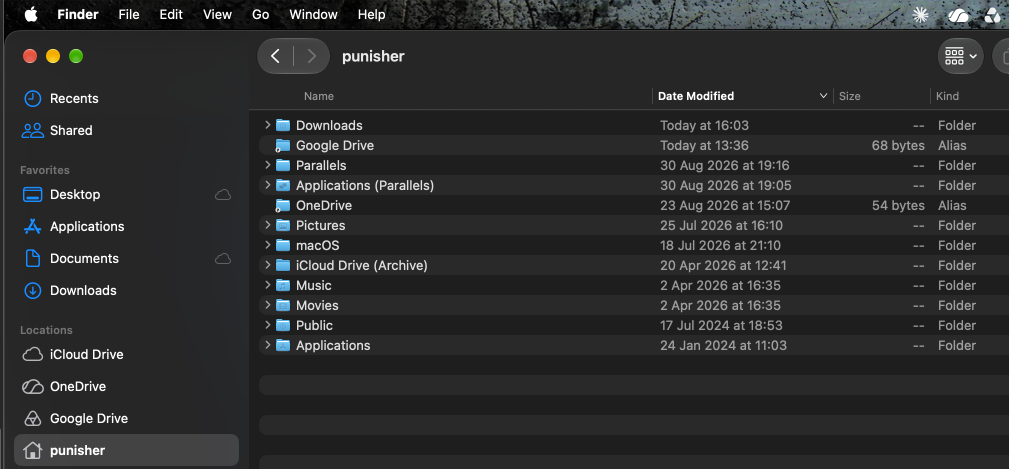
O Finder é o aplicativo responsável por organizar e acessar os arquivos e pastas do Mac. Você pode abri-lo pelo ícone azul com uma carinha sorridente no Dock.
No Finder, você consegue:
- Criar pastas e organizar documentos.
- Copiar, mover, renomear e excluir arquivos.
- Pesquisar documentos pelo nome.
- Acessar Downloads, Documentos, Imagens e outros diretórios.
- Visualizar pendrives, discos externos e compartilhamentos de rede.
Atalhos úteis do Finder
| Ação | Atalho |
|---|---|
| Abrir uma nova janela | ⌘ + N |
| Criar uma nova pasta | Shift + ⌘ + N |
| Copiar um arquivo | ⌘ + C |
| Colar um arquivo copiado | ⌘ + V |
| Mover o arquivo após copiá-lo | Option + ⌘ + V |
| Renomear um arquivo selecionado | Return |
| Mostrar ou ocultar arquivos ocultos | Shift + ⌘ + . |
| Abrir a pasta Downloads | Option + ⌘ + L |
Quais atalhos de teclado preciso aprender primeiro?
| Ação | Windows | macOS |
|---|---|---|
| Copiar | Ctrl + C | ⌘ + C |
| Colar | Ctrl + V | ⌘ + V |
| Recortar texto | Ctrl + X | ⌘ + X |
| Selecionar tudo | Ctrl + A | ⌘ + A |
| Salvar | Ctrl + S | ⌘ + S |
| Desfazer | Ctrl + Z | ⌘ + Z |
| Alternar aplicativos | Alt + Tab | ⌘ + Tab |
| Buscar | Win + S ou pesquisa do sistema | ⌘ + Espaço |
| Capturar a tela | Win + Shift + S | Shift + ⌘ + 5 |
| Encerrar aplicativo | Varia conforme o aplicativo | ⌘ + Q |
Existem diferenças entre aplicativos e algumas combinações não possuem equivalência exata.
Dica: Aprenda primeiro os atalhos de copiar, colar, salvar, pesquisar e alternar aplicativos. Eles já fazem uma grande diferença na rotina.
Como instalar e desinstalar aplicativos no Mac?
No macOS, existem diferentes maneiras de instalar aplicativos. As duas mais comuns são pela App Store e pelos sites oficiais dos desenvolvedores.
Pela App Store:
- Abra a App Store.
- Pesquise o aplicativo desejado.
- Consulte as informações do desenvolvedor e os requisitos.
- Clique para obter ou instalar o aplicativo, seguindo as instruções exibidas.
Ok, você mostrou o caminho pela App Store. Mas como faço isso com arquivos baixados da internet? Cola no pai que te ensino, hehe!
Você poderá encontrar arquivos com extensões como .dmg e .pkg.
- .dmg: normalmente abre uma imagem de disco que contém o aplicativo ou um instalador. Em muitos casos, você arrasta o aplicativo para a pasta Aplicativos.
- .pkg: é um pacote de instalação que inicia um assistente para instalar componentes do software.
Como desinstalar um aplicativo?
Quando o aplicativo foi instalado como um pacote convencional:
- Abra o Finder.
- Entre na pasta Aplicativos.
- Localize o aplicativo.
- Arraste-o para o Lixo ou utilize a opção de remoção disponível.
Obs: Nem todo aplicativo pode ser removido completamente apenas arrastando para o Lixo.
Alguns programas possuem desinstaladores próprios e podem instalar serviços, extensões ou componentes adicionais. Nesses casos, utilize o procedimento recomendado pelo fabricante.
Atenção à segurança: Não instale aplicativos de fontes desconhecidas apenas porque um site oferece um download gratuito. Verifique a procedência do software e os avisos de segurança do macOS. Não desative as proteções do sistema sem entender os riscos.
Onde fica o Painel de Controle no macOS?
No Mac, o equivalente mais próximo do Painel de Controle do Windows é o aplicativo Ajustes do Sistema.
Nele, você encontra configurações relacionadas a:
- Wi-Fi e conexões de rede.
- Bluetooth e dispositivos externos.
- Teclado, mouse e trackpad.
- Monitores e resolução de tela.
- Notificações e aparência.
- Privacidade e segurança.
- Usuários, senhas e opções de login.
- Bateria, armazenamento e atualizações.
- Além de muitas outras configurações que você pode precisar ajustar no dia a dia.
O que aprendi nessa jornada
Aprender a utilizar o macOS não significa abandonar tudo o que você sabe sobre Windows. Significa adaptar seus conhecimentos a uma nova interface e descobrir ferramentas que podem tornar seu trabalho mais eficiente. Ninguém precisa dominar tudo de uma vez :), e a melhor maneira de aprender é praticar, pesquisar, testar e às vezes quebrar a cara rs.
E foi justamente nessa jornada que percebi como compartilhar conhecimento e trocar experiências pode abrir portas que vão muito além do aprendizado individual.
Agora falando de grupo de estudos :)
Uma coisa que sempre valorizei ao longo da minha carreira foi a oportunidade de aprender com profissionais mais experientes e também compartilhar aquilo que fui aprendendo pelo caminho.
Em 2025, tive minha primeira experiência compartilhando uma pesquisa sobre malwares para macOS em uma Village que tinha acabado de nascer: a Apple Red Team Village.
A Apple Red Team Village foi criada por duas feras no tema, Ricardo L0gan e Roberto Soares (Espreto). A ideia da comunidade é difundir conhecimentos sobre exploração de vulnerabilidades, Red Team, Blue Team e forense, com foco no ecossistema Apple.
Conclusão: fui como voluntário para ajudar e, a convite dos meninos, me tornei membro! 👊🏻
Então, já fica a dica aí: sigam o Instagram da comunidade!
Também temos um grupo no Discord, onde logo mais vamos começar a realizar eventos online.
E, para fechar, deixo aqui alguns profissionais que fazem parte da Village e que recomendo acompanhar também. ;)